Лимиты финансирования (ПФХД)
Раздел «Лимиты» показывает лимиты финансирования за выбранный год (кнопка выбора года — слева вверху) и остатки по ним с учётом закупок.
Таблица лимитов
Каждый источник финансирования — отдельная вкладка. Ключевые столбцы таблицы:
- «Статья», «Отраслевой код», «Код субсидии», «КВР»;
- «Сумма, руб.» — плановая сумма лимита;
- «Текущие, руб.» — суммы по закупкам в работе;
- «Использовано, руб.» — суммы по заключённым контрактам;
- «Остаток, руб.» = Сумма − Текущие − Использовано.
Строки группируются с итогами по статье, подразделу и источнику; под таблицей — индикатор освоения источника в процентах.
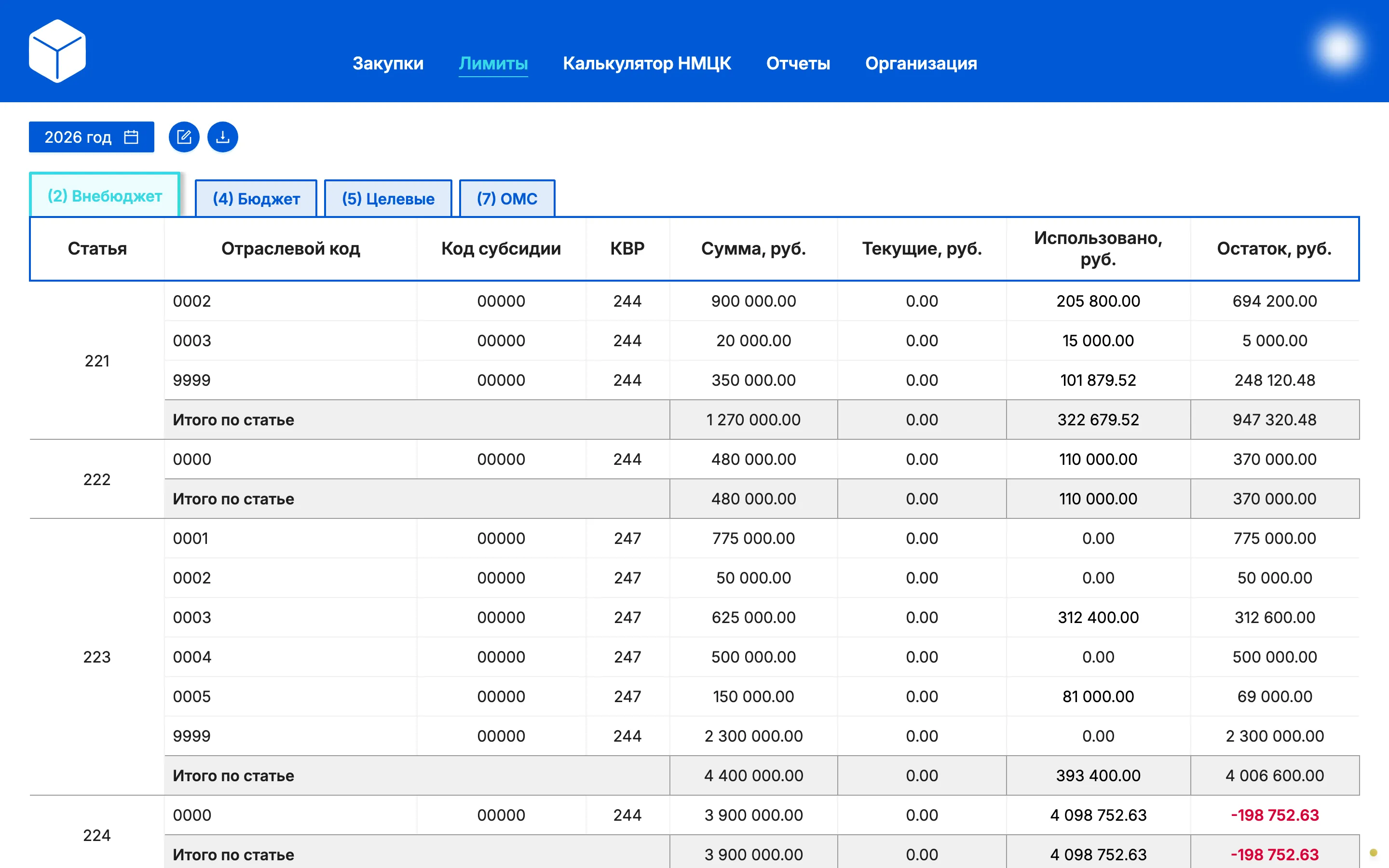
Отрицательный «Остаток, руб.» подсвечивается красным — это индикация превышения (перерасхода) лимита.
Переход из лимитов в реестр закупок
Ненулевые суммы в столбцах «Текущие, руб.» и «Использовано, руб.» — ссылки: клик открывает реестр закупок за тот же год, отфильтрованный по соответствующей строке лимитов (и по статусу закупок «в работе» либо по контрактам). Так по любой цифре таблицы можно увидеть, из каких закупок она складывается.
Редактирование строк администратор
Отдельную строку финансирования можно изменить или удалить по кнопке редактирования в строке («Источник», «Статья», «Отраслевой код», «КВР», «Код субсидии», «Сумма, руб.»). У строк «Итого по подразделу …» редактируется только сумма.
Конструктор лимитов — Шаг 1: настройка администратор
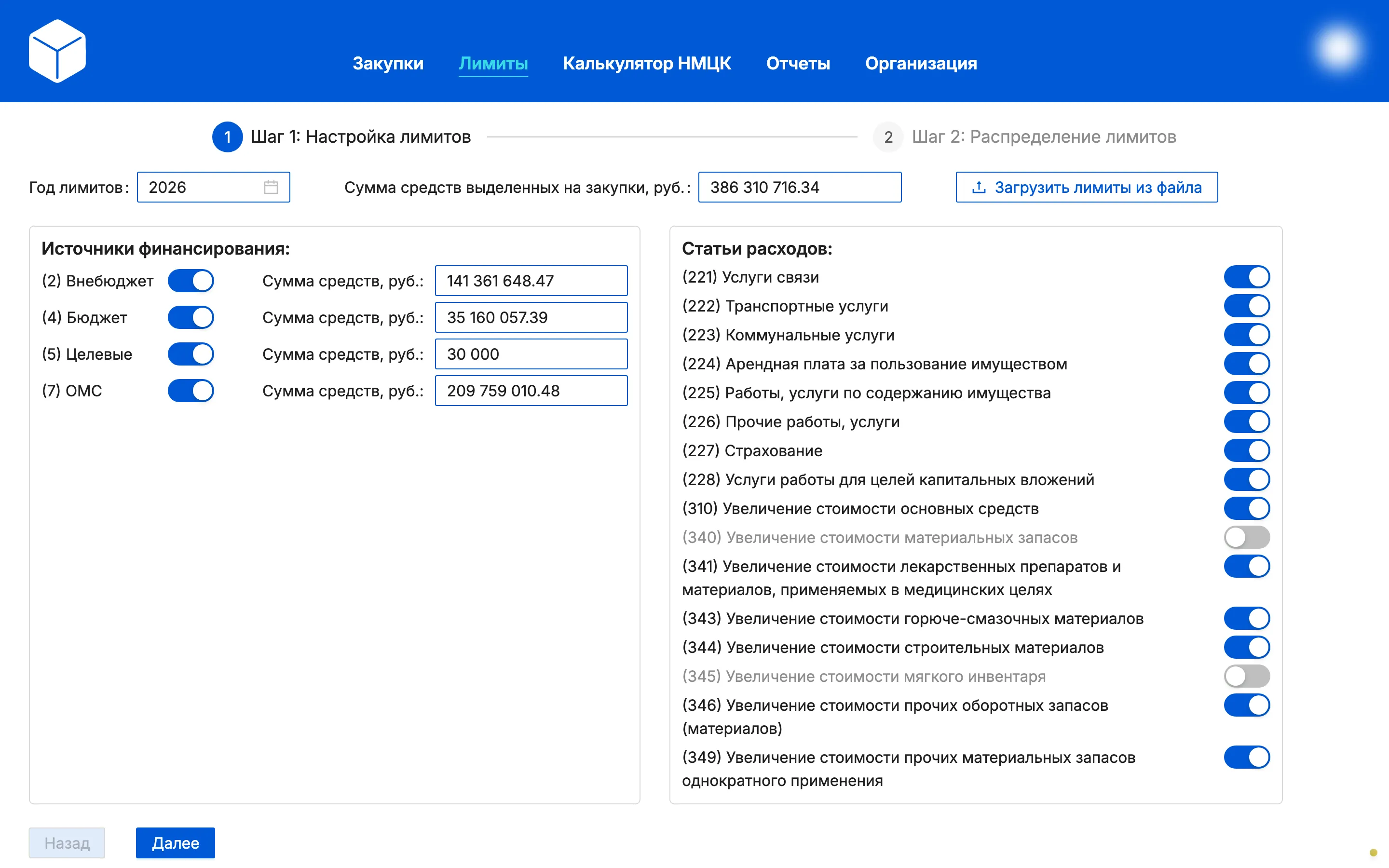
Кнопка «Настройка лимитов» в шапке раздела открывает конструктор из двух шагов. На первом шаге задаётся структура финансирования года:
- Выберите «Год лимитов».
- Укажите «Сумма средств выделенных на закупки, руб.» — общую сумму на год.
- Включите используемые источники финансирования и задайте сумму по каждому.
- Оставьте включёнными только используемые статьи расходов.
Конструктор контролирует сходимость: если сумма по источникам не равна общей, появится предупреждение с размером расхождения. Когда суммы сходятся, нажмите «Далее».
Импорт лимитов из Excel
Вместо ручного ввода на Шаге 1 можно нажать «Загрузить лимиты из файла» и
выбрать выгрузку ПФХД (.xlsx / .xls) — общая
сумма, источники и распределение по статьям заполнятся автоматически,
останется проверить значения.
Конструктор лимитов — Шаг 2: распределение
- Для каждой статьи заполните строки распределения: «Отраслевой код», «КВР» (по умолчанию 244), «Код субсидии» (по умолчанию «00000») и суммы по колонкам источников; «Итого» по строке считается автоматически.
- Внизу в блоке «Итого по году» сверьте «Предусмотрено», «Внесено» и «Остаток» — расхождение помечается предупреждением.
- Нажмите «Сохранить» — конструктор вернёт вас в таблицу лимитов.
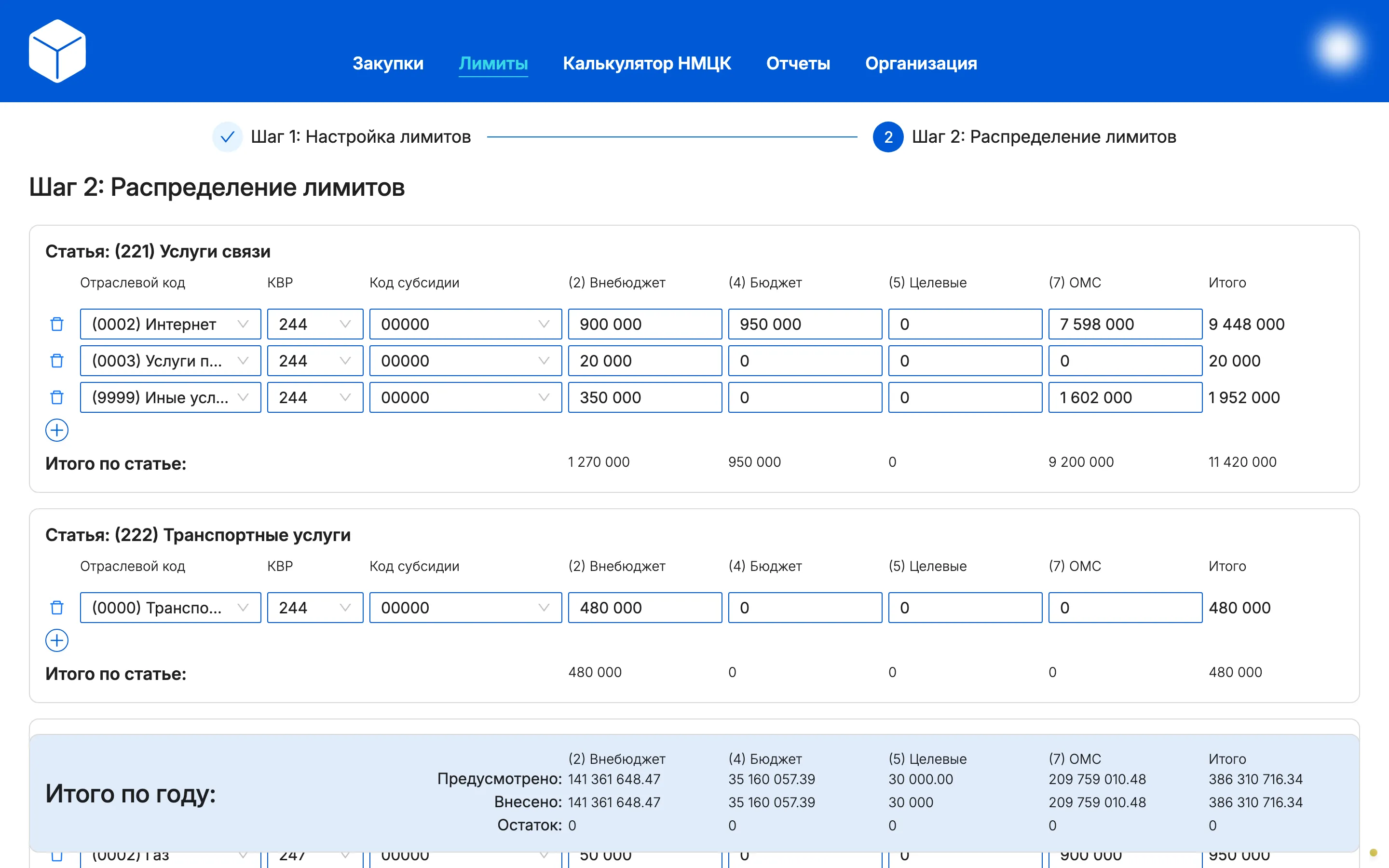
Отраслевой код обязателен; две одинаковые строки (совпадение отраслевого кода, КВР и кода субсидии) не допускаются; строки с нулевой суммой не сохраняются.